信息播放器使用教程
目录
1.首次启动与数据库
1.1.首次启动
1.2.win、mac版本删除数据库方法
2.基本播放功能
2.1.首页随机播放按钮
2.2.选择播放
2.3.播放页面
2.4.迷你播放器
2.5.信息排序
3.跟读与文本功能
3.1.跟读页面
3.2.文本功能
3.3.字体设置
4.诗歌播放
5.已听功能
6.收藏、播放列表、最近播放、搜索
6.1.我的收藏
6.2.播放列表
6.3.最近播放
6.4.搜索功能
7.相关设置(音源、缓存、深色模式、语言设置)
1.首次启动与数据库
1.1.首次启动
安装应用程序后,首次打开程序,程序会创建数据库自动下载播放列表数据,需要等待些时间才有数据显示出来。已读进度条会显示"数据加载中“,带加载完成后,切换页面会显示列表数据

1.2.windows、mac版本删除数据库方法
windows、mac版本使用需要先删除旧版本的数据库,首次使用不需要此操作
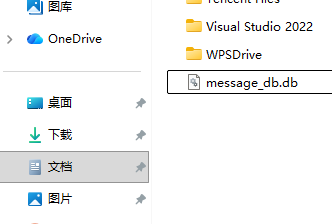
windows版本数据库位置在:(选择文档即可)
C:\Users\paul\Documents\
message_player_db_2.0.0.db、message_player_user_data.db、message-crossrefs.db、message-en.db、message-zh.db、bible-ckjv.db、bible-kjv.db
mac版本数据库位置在:
/Users/<你的用户名>/Library/Containers/messageplayer/Data/Documents/,文件夹下面所有后缀".db"文件
或:
用户/<你的用户名>/资源库/Containers/messageplayer/Data/Documents/,文件夹下面所有后缀".db"文件
2.基本播放功能
2.1.首页随机播放按钮
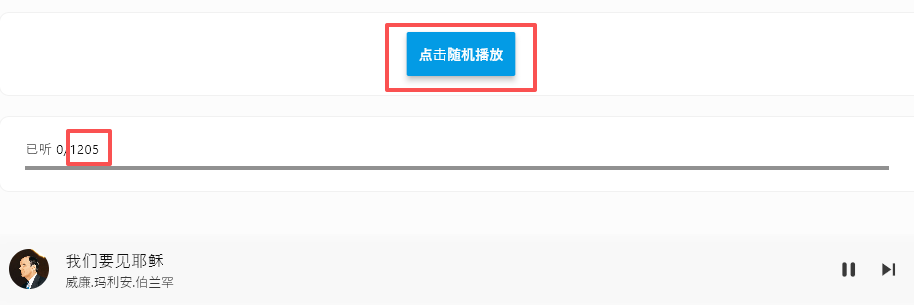
点击后会把所有信息组建成播放列表,并随机选择其中一首开始播放。
2.2.选择播放
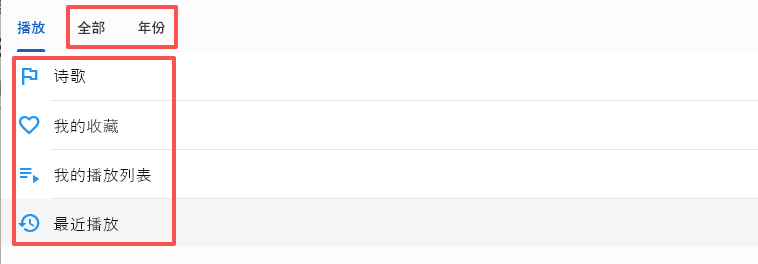
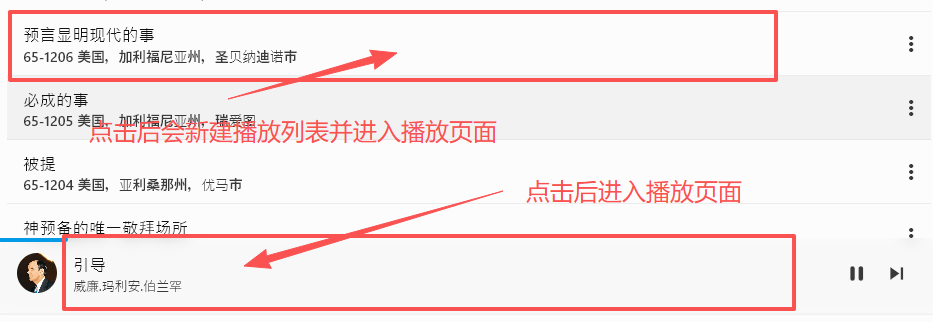
选择全部、年份、诗歌、收藏、播放列表、最近播放,点击里面的列表后程序会自动建立播放列表并播放音频。
2.3.播放页面
点击列表后会自动弹出播放页面,点击迷你播放器也会弹出播放页面
播放页面按钮说明
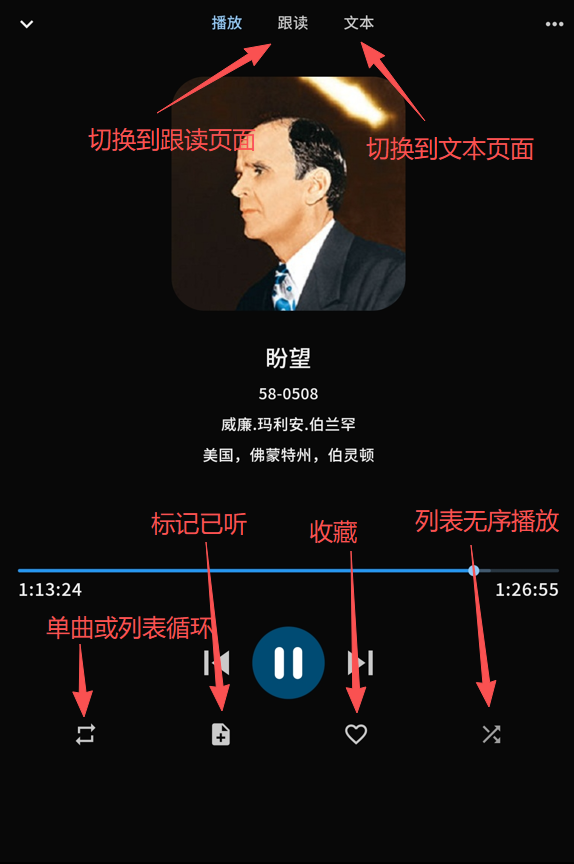
循环按钮,点击会单曲循环,再点击是列表循环。
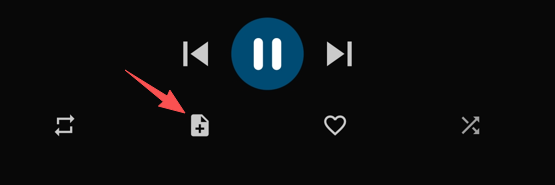
已听按钮,点击后此首音频会添加到已听记录,具体请查阅已听记录说明。
收藏按钮,点击后此首音频会添加到收藏列表中。
无序按钮,点击后会把播放列表打乱组成新的播放顺序。(windows版本无此功能)
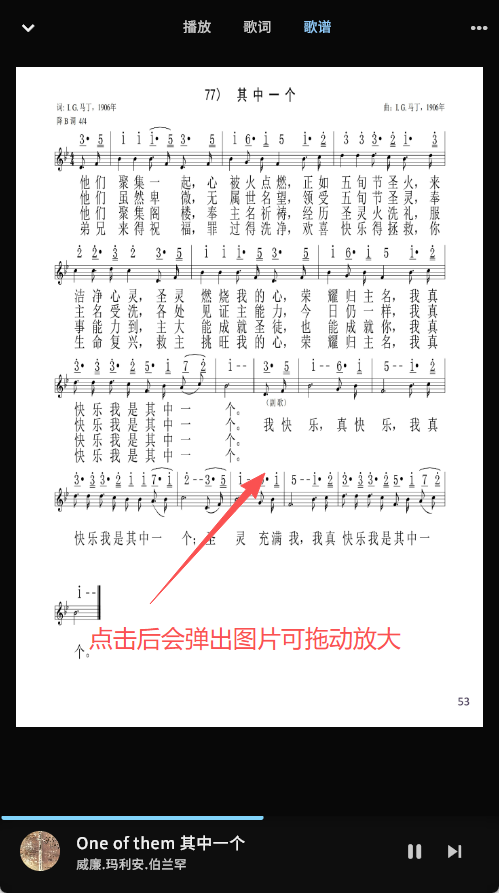
点击页面上面的跟读、文本会进入对应的页面
2.4.迷你播放器
按住往左滑动跳到上一首,往右边跳到下一首,往下滑动停止播放清理播放列表(window版本无此功能)

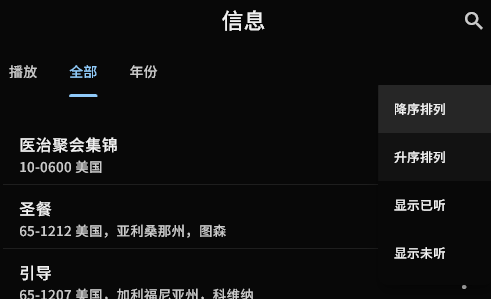
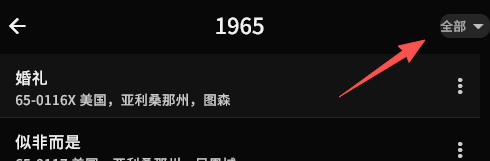
2.5.信息排序
3.跟读与文本功能
3.1.跟读页面
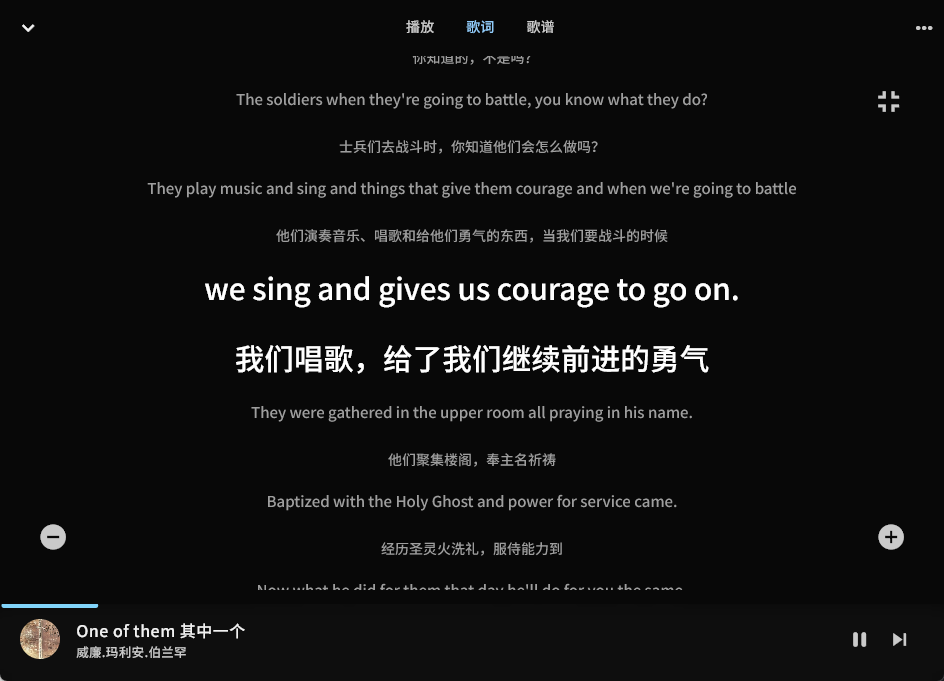
进入播放页面后点击最上面的“跟读”会进入跟读页面,跟读功能只在播放"32K"音源音频时候才工作,而音频播放时才显示文字。
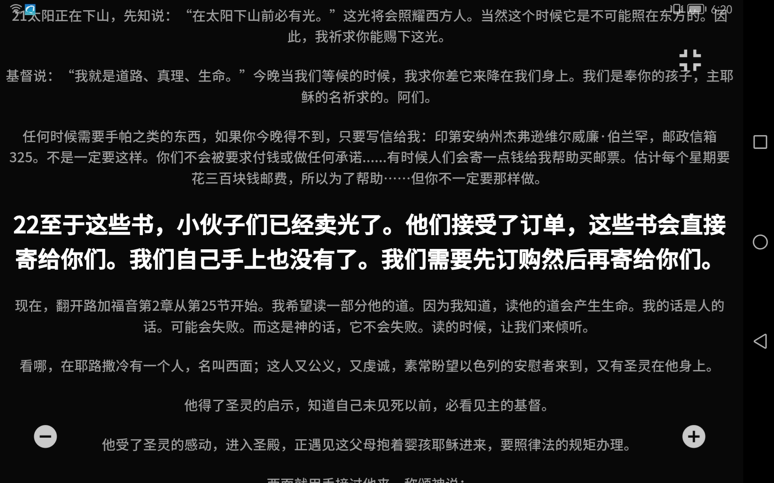
跟读页面开启了页面旋转功能,旋转手机会进入横屏模式。
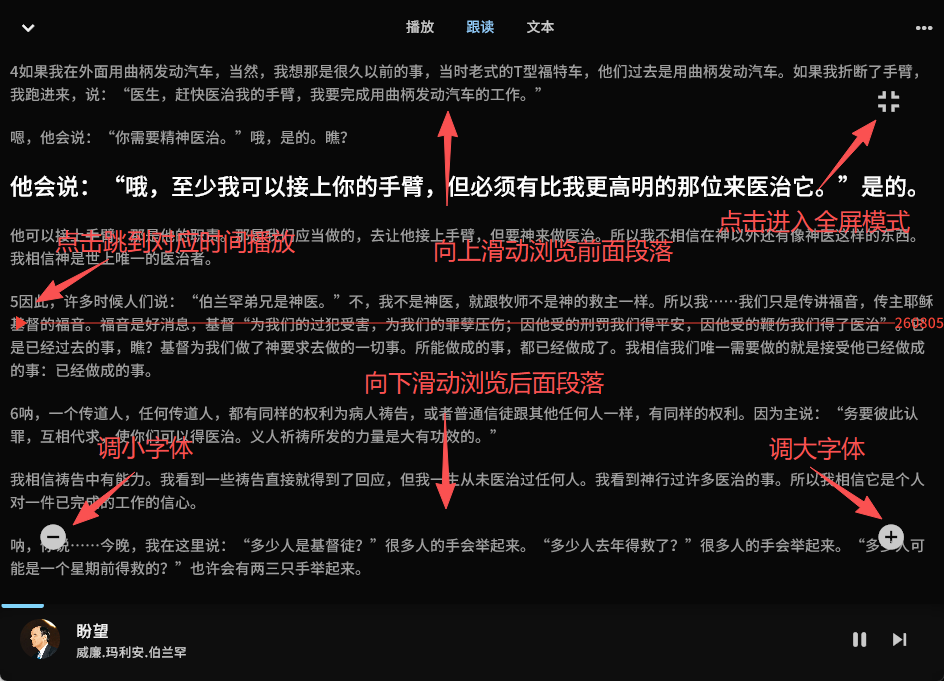
全屏模式
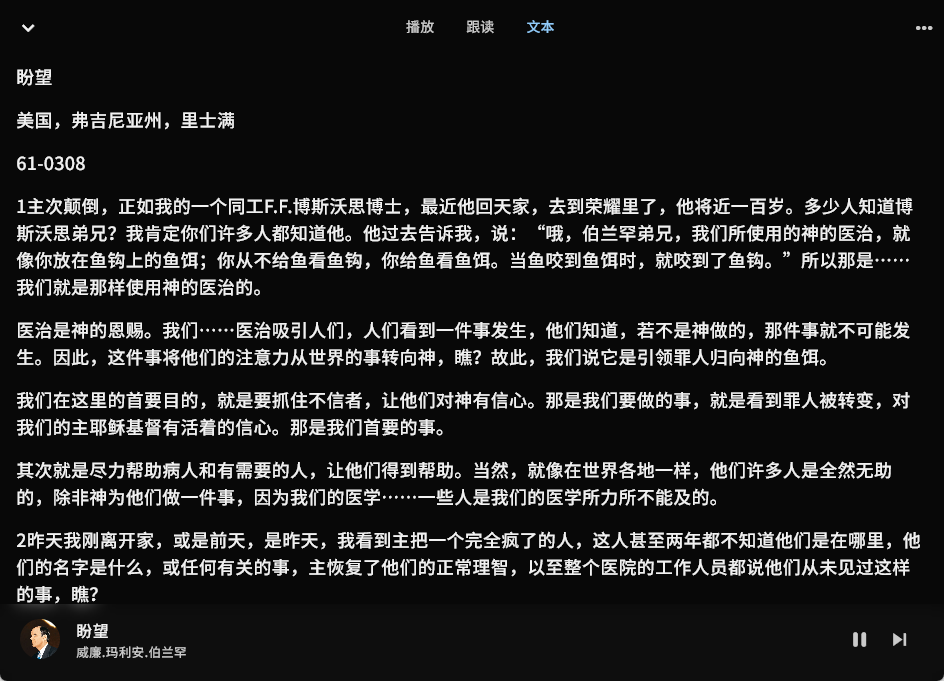
3.2.文本功能
进入文本页面可以手动滑动浏览文本信息,并可以长按复制文字。
3.3.字体设置
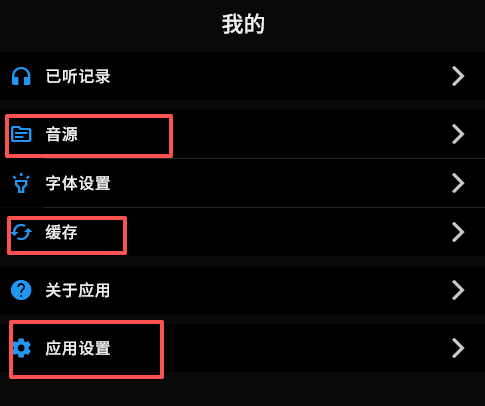
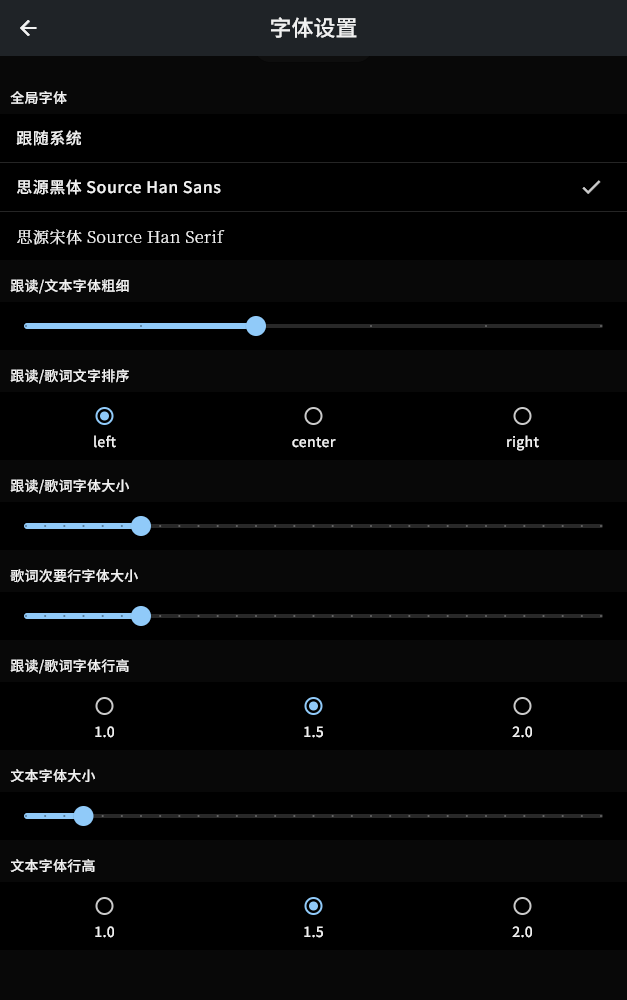
在“我的”页面可以进入字体设置。
可选择不同字体,调节跟读、文本页面字体的粗细、大小、行高
4.诗歌播放
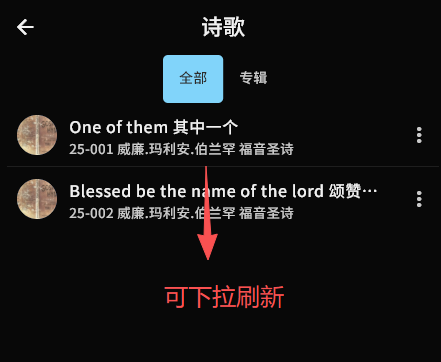
向下滑动可刷新诗歌列表
5.已听功能
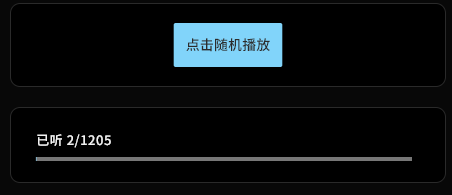
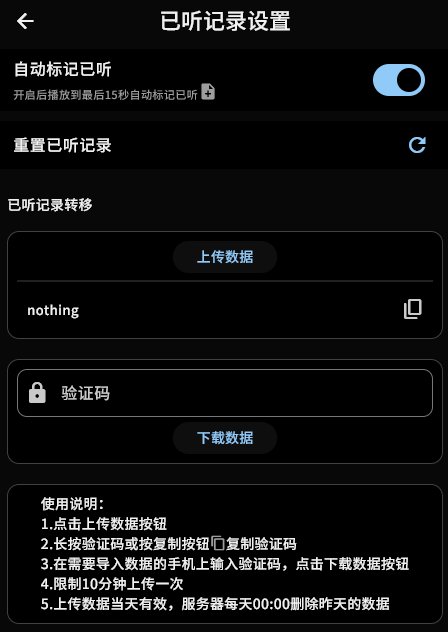
播放器可手动或自动标记已经听完的信息。(诗歌无此功能)
在“信息”页面或“已听记录”页面可查看统计数据。
播放页面手动标记
自动标记,选择“我的”-->“已听记录”-->设置
6.收藏、播放列表、最近播放、搜索
6.1.我的收藏
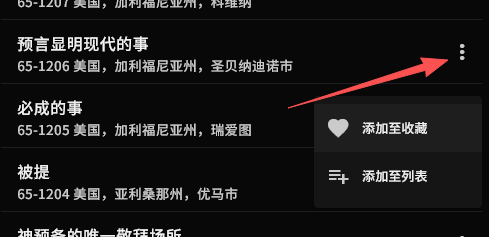
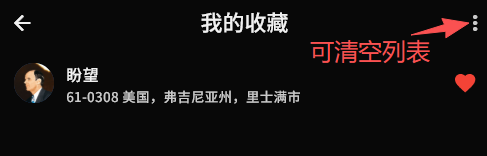
在列表页面和在播放页面点击“心型”按钮会记录在收藏列表

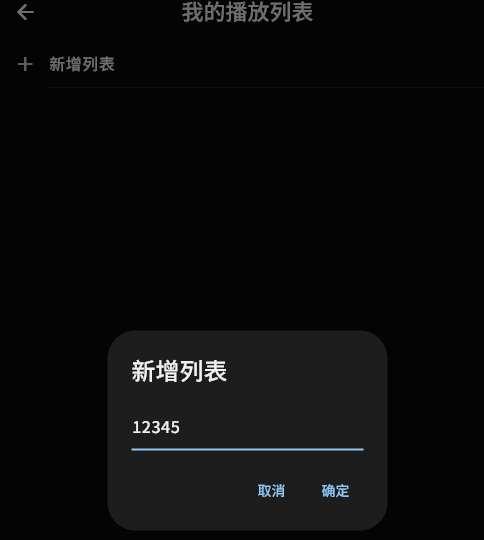
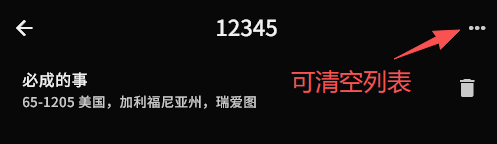
6.2.播放列表
6.3.最近播放
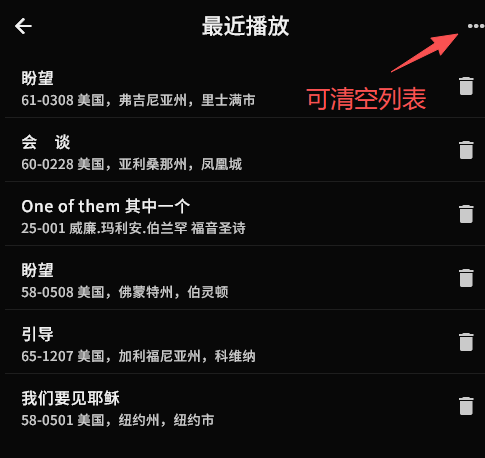
音频开始播放时会自动记录到最近播放列表。
6.4.搜索功能
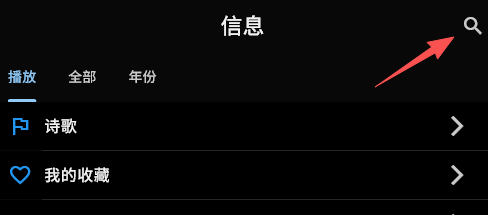
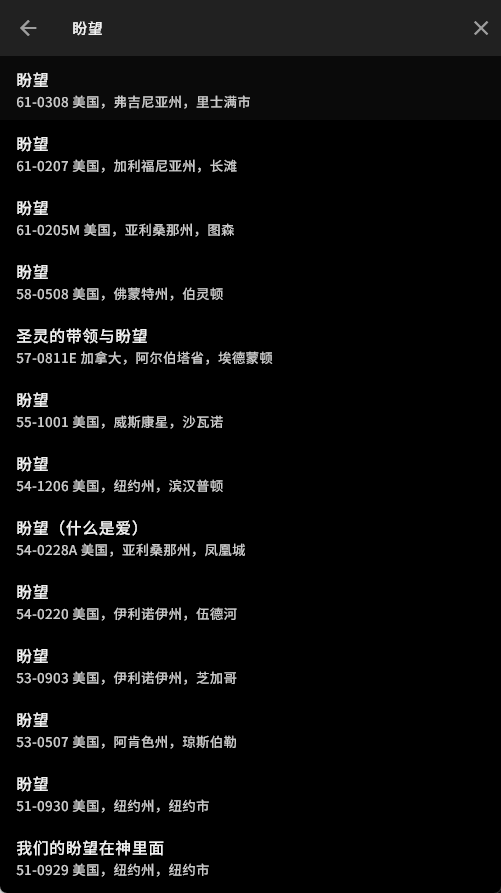
"信息"页面点击搜索按钮会进入搜索页面,点击搜索的列表,搜索列表会组件新的播放列表。
7.相关设置
音源,可选择32KB、128KB、32KB英文音质播放,切换音源会触发下载播放列表。
缓存,开启后已缓存的音频在无网络的情况下也可以播放。
应用设置,可选择“深色模式”,可选择英文目录,可检测版本信息。